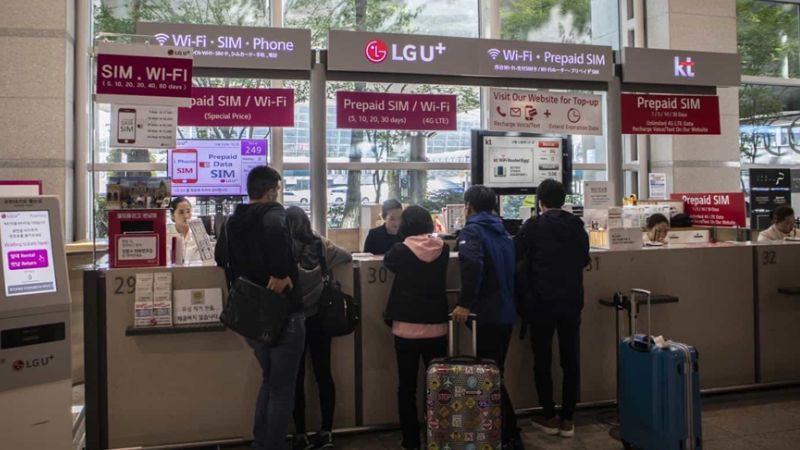



Cẩm nang Sim du lịch quốc tế
Hướng Dẫn Sử Dụng Sim Du Lịch Quốc Tế Chi Tiết Từ A–Z
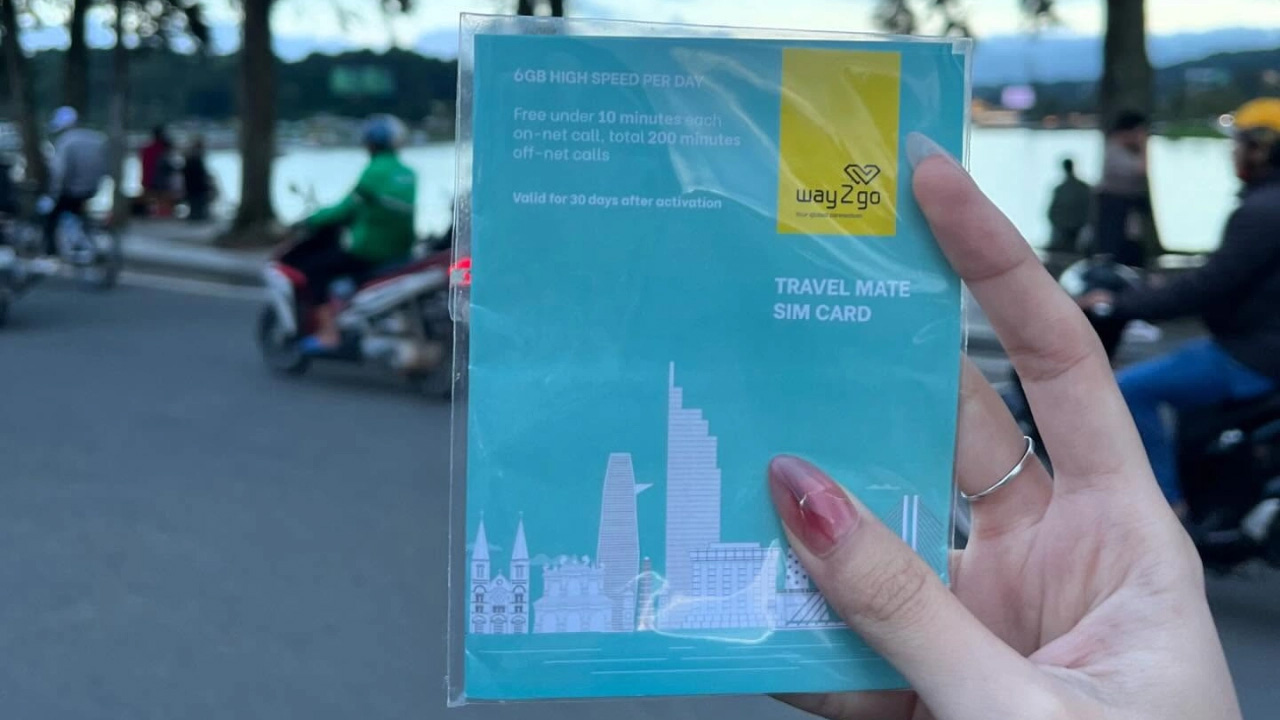
Bạn vừa mua Sim du lịch quốc tế nhưng chưa biết cách kích hoạt và sử dụng đúng cách?
Bài viết dưới đây sẽ hướng dẫn sử dụng Sim du lịch, bao gồm cả hướng dẫn sử dụng Sim 4G du lịch và hướng dẫn sử dụng eSim cho iPhone và Android một cách chi tiết, dễ thực hiện.
Chỉ cần làm đúng các bước dưới đây, bạn có thể sử dụng Internet ổn định ngay khi đến quốc gia cần dùng.
Phụ lục bài viết
- 1 Hướng Dẫn Sử Dụng Sim 4G Du Lịch – Bật Chuyển Vùng Dữ Liệu
- 2 Hướng Dẫn Cài Đặt APN (Khi Không Vào Được Tiktok / ChatGPT)
- 3 Cách cài APN trên Android
- 4 Hướng Dẫn Sử Dụng eSim – Cách Cài Đặt Nhanh Nhất
- 5 Cách Ước Tính Data Dung Lượng Dùng
- 6 Cách Kiểm Tra Dung Lượng Đã Sử Dụng
- 7 Cách Xóa eSIM Sau Khi Sử Dụng
- 8 Cách Kiểm Tra eSIM Đang Sử Dụng Dữ Liệu
- 9 Lưu Ý Quan Trọng Khi Sử Dụng Sim Du Lịch
- 10 Câu Hỏi Thường Gặp (FAQ – Tối Ưu SEO)
Hướng Dẫn Sử Dụng Sim 4G Du Lịch – Bật Chuyển Vùng Dữ Liệu
Sau khi lắp SIM, bước quan trọng nhất là bật Data Roaming (Chuyển vùng dữ liệu).
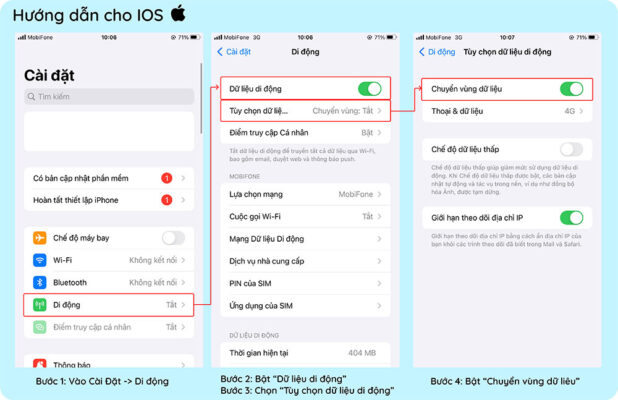
Đối với iPhone (iOS)
- Vào Cài đặt (Settings)
- Chọn Di động (Cellular)
- Chọn SIM du lịch đang sử dụng
- Bật Chuyển vùng dữ liệu (Data Roaming)
Đối với Android
- Vào Cài đặt (Settings)
- Chọn Kết nối (Connections)
- Chọn Mạng di động (Mobile Networks)
- Bật Data Roaming
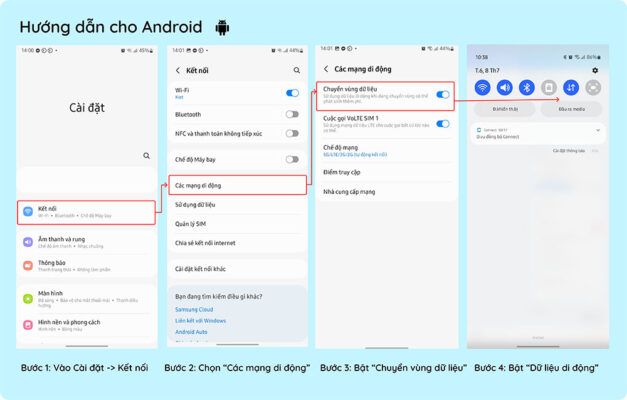
Đây là bước bắt buộc khi sử dụng Sim 4G du lịch quốc tế.
Hướng Dẫn Cài Đặt APN (Khi Không Vào Được Tiktok / ChatGPT)
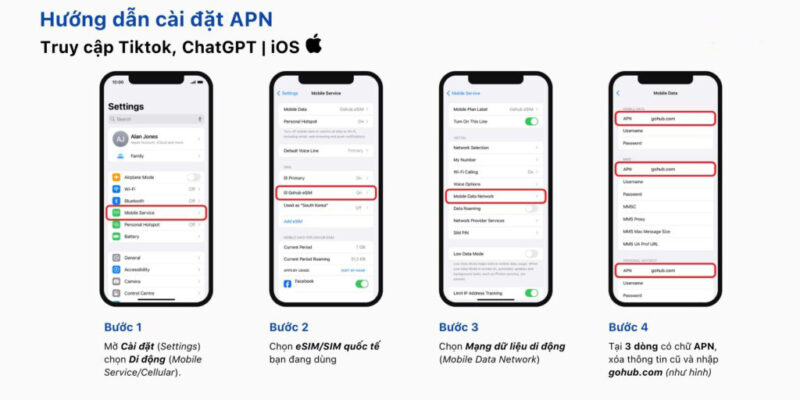
Cách cài APN trên iPhone
- Vào Cài đặt
- Chọn Di động
- Chọn SIM/eSIM du lịch
- Chọn Mạng dữ liệu di động
- Xóa thông tin cũ và nhập APN theo hướng dẫn của nhà cung cấp
Cách cài APN trên Android
- Vào Cài đặt
- Chọn Kết nối
- Chọn Mạng di động
- Chọn Tên điểm truy cập (APN)
- Thêm APN mới theo thông tin được cung cấp
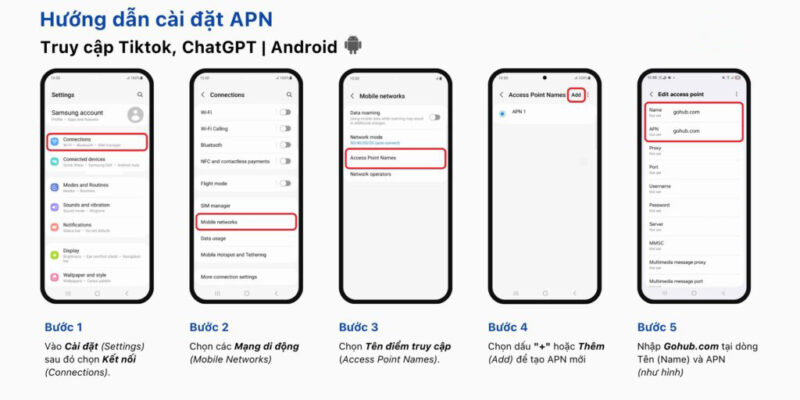
Đây là bước quan trọng trong hướng dẫn sử dụng Sim 4G du lịch nếu gặp lỗi kết nối.
Hướng Dẫn Sử Dụng eSim – Cách Cài Đặt Nhanh Nhất
Nếu bạn dùng eSIM, hãy làm theo hướng dẫn dưới đây.
Cài đặt eSIM trên iPhone
- Vào Cài đặt
- Chọn Di động
- Chọn Thêm eSIM
- Chọn Sử dụng mã QR
- Quét mã QR do nhà cung cấp gửi
- Hoàn tất thiết lập
Khi đến quốc gia sử dụng:
- Bật Dữ liệu di động
- Bật Chuyển vùng dữ liệu
Cài đặt eSIM trên Android
- Vào Cài đặt
- Chọn Kết nối
- Chọn Quản lý SIM
- Chọn Thêm gói di động
- Quét mã QR
- Hoàn tất cài đặt
Đây là phần quan trọng trong hướng dẫn sử dụng eSim cho người lần đầu dùng.
Cách Ước Tính Data Dung Lượng Dùng
App |
Hoạt động |
500 MB |
1 GB |
2 GB |
3 GB |
| Đọc bài, xem ảnh | 6 – 7 giờ | 14 – 17 giờ | 28 – 34 giờ | 42 – 51 giờ | |
| Zalo | Nhắn tin | Gần như không giới hạn (Nhắn tin tiêu thụ data dung lượng rất ít) | |||
| Cuộc gọi thoại & video | 1 – 1.5 giờ | 2 – 3 giờ | 4 – 6 giờ | 6 – 9 giờ | |
| Lướt web/Tìm kiếm | 10 – 13 giờ | 20 – 26 giờ | 40 – 52 giờ | 60 – 78 giờ | |
| Google Maps | Tìm đường cơ bản | 5 – 12 giờ | 10 – 24 giờ | 20 – 48 giờ | 30 – 72 giờ |
| Chỉ đường | 7 – 10 giờ | 15 – 20 giờ | 30 – 40 giờ | 45 – 60 giờ | |
| Tiktok | Xem video | 1 – 1.5 giờ | 1.5 – 3 giờ | 3 – 6 giờ | 4.5 – 9 giờ |
| Youtube | Xem video tiêu chuẩn (480p) | 1 – 1.5 giờ | 2 – 3 giờ | 4 – 6 giờ | 6 – 9 giờ |
| Spotify | Phát nhạc tiêu chuẩn | 6 – 7 giờ | 12 – 14 giờ | 24 – 48 giờ | 36 – 42 giờ |
Lưu ý: Thông tin dữ liệu chỉ mang tính chất tham khảo. Lượng dữ liệu truy cập của bạn có thể thay đổi do các tác vụ khác như tải ảnh lên, tải về máy, livestream…
Cách Kiểm Tra Dung Lượng Đã Sử Dụng
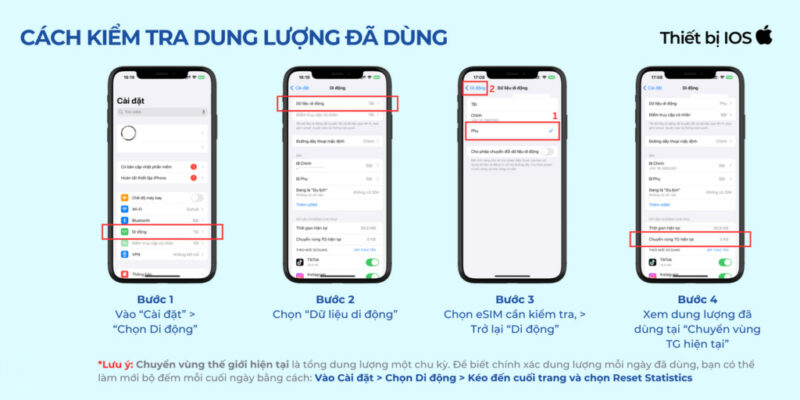
iPhone
- Vào Cài đặt
- Chọn Di động
- Chọn eSIM/SIM cần kiểm tra
- Xem dung lượng tại mục dữ liệu di động
Android
- Vào Cài đặt
- Chọn Kết nối
- Chọn Sử dụng dữ liệu
- Kiểm tra dung lượng theo SIM đang bật
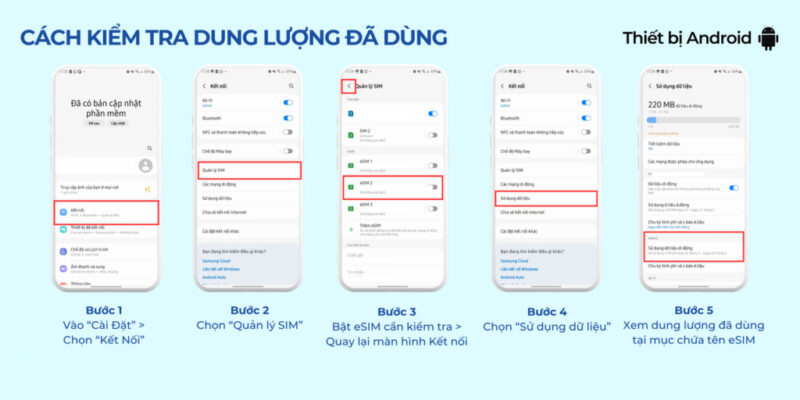
Bạn nên reset bộ đếm dữ liệu mỗi ngày để theo dõi chính xác.
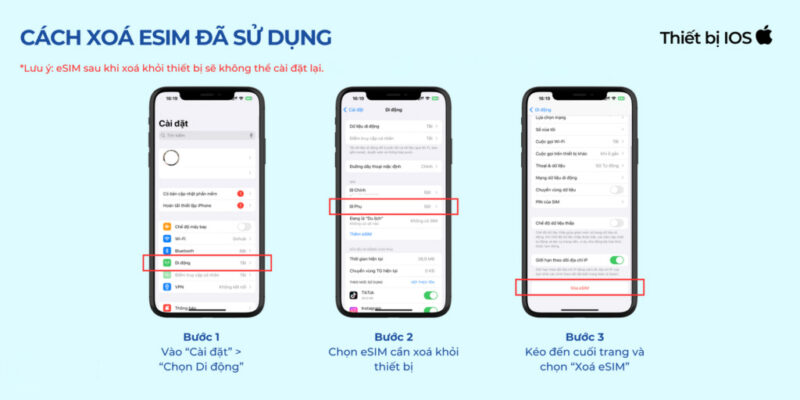
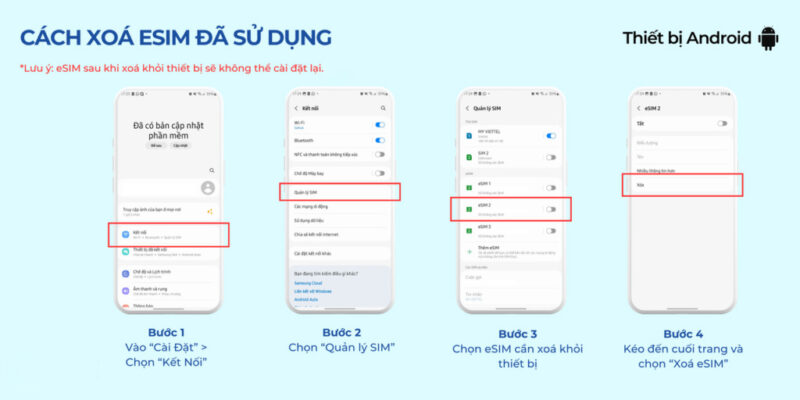
Cách Xóa eSIM Sau Khi Sử Dụng
iPhone
- Vào Cài đặt
- Chọn Di động
- Chọn eSIM cần xóa
- Chọn Xóa eSIM
Android
- Vào Cài đặt
- Chọn Quản lý SIM
- Chọn eSIM
- Chọn Xóa
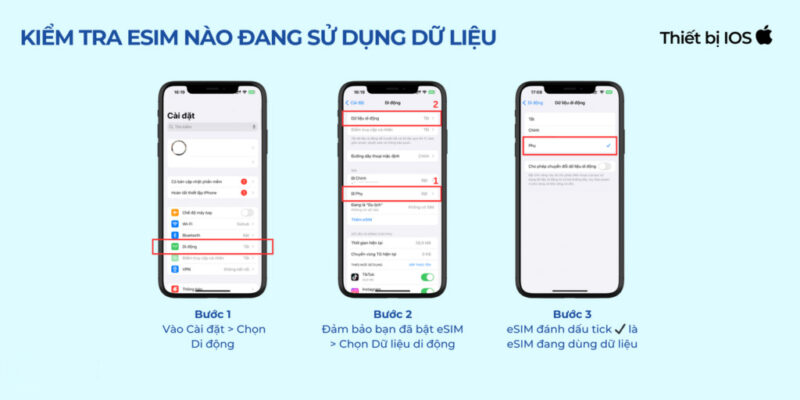
Cách Kiểm Tra eSIM Đang Sử Dụng Dữ Liệu
iPhone
Vào Cài đặt > Di động > Dữ liệu di động
eSIM có dấu ✔️ là eSIM đang sử dụng.
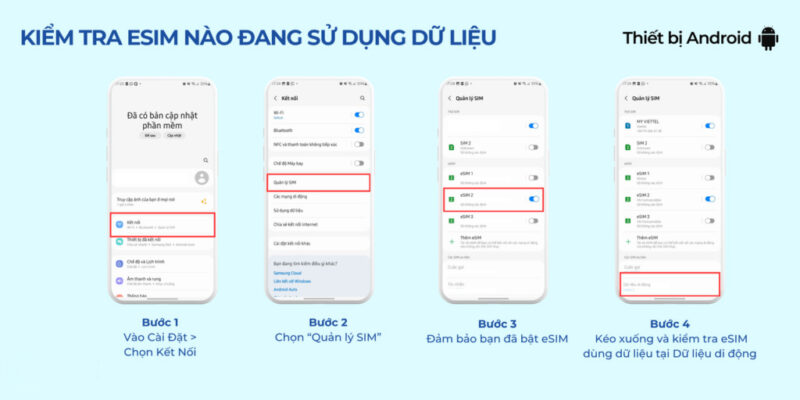
Android
Vào Cài đặt > Quản lý SIM > Dữ liệu di động
Kiểm tra SIM đang bật.
Lưu Ý Quan Trọng Khi Sử Dụng Sim Du Lịch
- Không bật roaming khi còn ở Việt Nam
- Kiểm tra điện thoại có hỗ trợ eSIM không
- Không tháo SIM khi đang sử dụng
- Lưu lại QR code eSIM
Câu Hỏi Thường Gặp (FAQ – Tối Ưu SEO)
Sim du lịch không vào được mạng phải làm sao?
→ Kiểm tra Data Roaming và APN.
Có cần VPN khi dùng sim du lịch không?
→ Tùy quốc gia và nhà cung cấp.
Có thể dùng chung hotspot không?
→ Có, nếu nhà mạng cho phép.
Hết dung lượng có dùng tiếp được không?
→ Tùy gói, có thể giảm tốc độ hoặc cần mua thêm data.
>> Đọc thêm:
Sim du lịch quốc tế là gì? Có nên dùng khi ra nước ngoài?